
آموزش کامل: نصب وردپرس روی هاست مرحلهبهمرحله
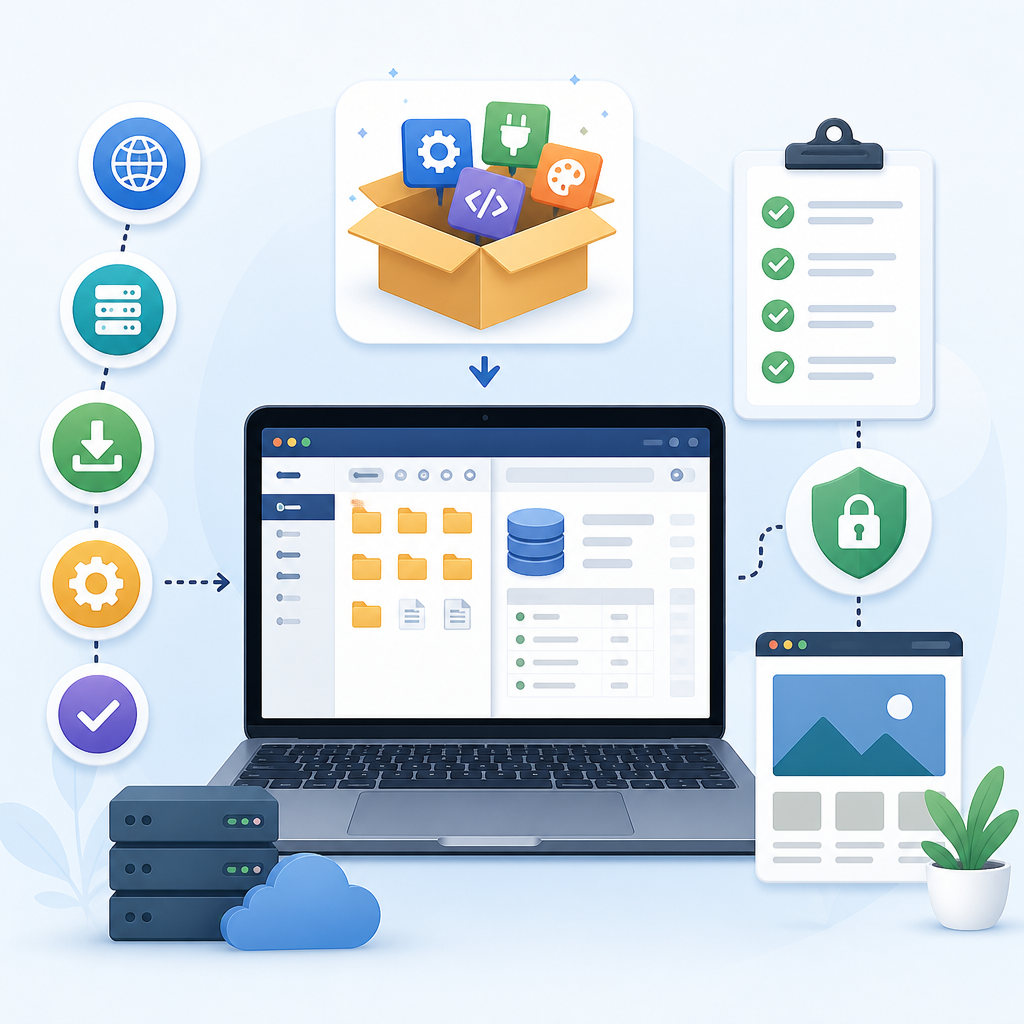
آموزش نصب وردپرس روی هاست
در این راهنمای گامبهگام «نصب وردپرس روی هاست» را بهصورت کاربردی و بدون پیچیدگی توضیح میدهیم. مخاطب این مطلب کاربری است که میخواهد سایت خود را از صفر راهاندازی کند و همچنین نکات عملی و روشهای عیبیابی برای کاربران باتجربهتر ارائه شدهاند.
پیشنیازها و مفاهیم پایه
قبل از شروع نصب باید با چند مفهوم و پیشنیاز آشنا باشید تا فرایند نصب بدون مشکل و سریع انجام شود:
- فضای میزبانی (هاست): محلی که فایلها و سرویسهای سایت روی آن اجرا میشوند. ریشه وب معمولاً پوشهای مانند public_html یا www است.
- دامنه: آدرسی که بازدیدکننده در مرورگر وارد میکند تا به سایت شما برسد.
- پایگاهداده (MySQL/MariaDB): محلی برای ذخیره محتوا، تنظیمات و حسابهای کاربری.
- دسترسی به کنترل پنل یا FTP/SFTP: برای آپلود فایلها، ایجاد پایگاهداده و ویرایش فایلها نیاز دارید.
- نسخههای موردنیاز سرور: مطمئن شوید نسخهٔ زبان سمت سرور، افزونهها و چارچوبها با نیاز سیستم مدیریت محتوا سازگار است.
پیشنهاد: پیش از هر تغییری از هر دادهٔ مهم نسخه پشتیبان تهیه کنید و اطلاعات ورود به کنترل پنل، FTP/SFTP و ثبتنام دامنه را آماده داشته باشید.
چکلیست قبل از نصب
موارد زیر را بررسی کنید تا در طول نصب به مشکل نخورید:
- فضای کافی روی هاست و میزان پهنای باند مناسب.
- دسترسی به ابزار آپلود (FTP/SFTP یا فایل منیجر پنل).
- اطلاعات ورود به پنل برای ایجاد پایگاهداده (نام کاربری پنل یا دسترسی Shell در صورت نیاز).
- گواهی SSL برای فعالسازی HTTPS (اگر امکان دارد، از ابتدا فعال کنید).
- نام کاربری مدیریتی و رمز عبور قوی برای حساب ادمین، و نگهداری آن در محل امن.
نصب وردپرس روی هاست
مراحل زیر فرآیند نصب را بهصورت گامبهگام پوشش میدهد؛ این روش هم برای نصب دستی مناسب است و هم در شرایطی که نصب خودکار در دسترس نیست:
۱. دریافت بسته نصب و آمادهسازی محلی
بستهٔ نصب را دانلود و در سیستم خود استخراج کنید. ساختار پوشهها را بررسی کنید تا فایلهای اصلی (فایلهای PHP، پوشه wp-content یا معادل آن و فایلهای پیکربندی) در شاخهٔ صحیح قرار داشته باشند.
نکته عملی: اگر بستهٔ نصب دارای پوشهٔ تودرتو است، محتوای داخلی پوشه را مستقیماً در پوشهٔ ریشهٔ وب قرار دهید تا آدرس صفحات بهدرستی کار کند.
۲. آپلود فایلها به سرور
دو روش رایج برای انتقال فایلها وجود دارد:
- فایل منیجر کنترل پنل: فایل فشرده را آپلود کرده و در سرور استخراج کنید. این روش برای حجمهای بزرگ یا محدودیتهای FTP سریعتر است.
- FTP/SFTP: با استفاده از یک کلاینت FTP یا SFTP، فایلها را به پوشهٔ ریشه (مثلاً public_html) منتقل کنید. SFTP امنتر از FTP است و در صورت امکان از آن استفاده کنید.
اگر میخواهید سایت در زیرشاخه نصب شود (مثلاً yoursite.com/blog)، فایلها را در پوشهٔ مربوطه آپلود کنید. برای نصب در دامنهٔ اصلی، محتوای پوشهٔ اصلی بسته را در ریشه وب قرار دهید.
۳. ایجاد پایگاهداده و کاربر آن
برای ذخیرهٔ محتوا و تنظیمات به یک پایگاهداده نیاز دارید. دو روش معمول:
- از طریق ابزار پایگاهداده در پنل: وارد بخش مدیریت پایگاهداده شوید، یک دیتابیس جدید بسازید و یک کاربر با رمز قوی ایجاد کنید، سپس مجوزهای لازم را اعطا نمایید.
- از طریق دستورات SQL (در صورت دسترسی):
CREATE DATABASE dbname CHARACTER SET utf8mb4 COLLATE utf8mb4_general_ci;
CREATE USER 'dbuser'@'localhost' IDENTIFIED BY 'secure_password';
GRANT ALL PRIVILEGES ON dbname.* TO 'dbuser'@'localhost';
FLUSH PRIVILEGES;
نکته: مقدار میزبان معمولاً localhost است، اما برخی میزبانها آدرس متفاوتی ارائه میکنند؛ آن را از ارائهدهندهٔ میزبانی چک کنید.
۴. پیکربندی فایلها
در نصب دستی معمولاً یک فایل نمونه پیکربندی وجود دارد که باید آن را به نام اصلی تغییر دهید و مقادیر پایگاهداده را وارد کنید. فیلدهای مهم شامل نام پایگاهداده، نام کاربری، رمز عبور و میزبان پایگاهدادهاند.
نکتهٔ امنیتی: کلیدهای امنیتی را تولید و در فایل قرار دهید تا نشستها و کوکیها امنتر شوند. همچنین فایل پیکربندی را با مجوزهای مناسب (مثلاً 600 یا 640) محدود کنید تا از خوانده شدن توسط دیگران جلوگیری شود.
۵. اجرای نصب از طریق مرورگر
پس از آپلود فایلها و آمادهشدن پایگاهداده، آدرس سایت را باز کنید. فرم نصب گرافیکی باز میشود و اطلاعات پایه مانند عنوان سایت، نام کاربری مدیر، رمزعبور و ایمیل درخواست میشود. پس از تکمیل فرم و اجرا، پنل مدیریتی در دسترس خواهد بود.
نکتهٔ کاربردی: از نام کاربری ساده مانند "admin" استفاده نکنید؛ از ایمیل معتبر برای بازیابی رمز بهره ببرید و رمز مدیریتی را در جای امن ذخیره کنید.
پس از نصب: امنیت و بهینهسازی
پس از پایان نصب «نصب وردپرس روی هاست»، این اقدامات به ایمنی و پایداری سایت کمک میکنند:
- استفاده از رمزهای پیچیده و یکتا برای حسابهای مدیریتی و دیتابیس.
- فعالسازی SSL و هدایت خودکار به نسخهٔ HTTPS (در صورت امکان از ابتدا راهاندازی شود).
- تنظیم مجوزهای فایل و پوشه مناسب (مثلاً 644 برای فایلها و 755 برای پوشهها) و جلوگیری از نمایش فهرست پوشهها.
- تنظیم برنامهٔ منظم پشتیبانگیری از فایلها و پایگاهداده؛ پشتیبان را در محل خارجی نگهداری کنید.
- بهروزرسانی منظم هسته، افزونهها و قالبها؛ قبل از آپدیت در محیط تست یا با پشتیبان اینکار را انجام دهید.
نمونهٔ تنظیمات وبسرور برای جلوگیری از لیست شدن پوشهها و دسترسی به فایل پیکربندی:
# جلوگیری از لیست شدن پوشهها
Options -Indexes
# جلوگیری از دسترسی به فایل پیکربندی
<Files "config.php">
Require all denied
</Files>مثال عملی: نصب مرحلهبهمرحله (خلاصهٔ اجرایی)
در این مثال عملی، روند کلی را با فرض دسترسی به کنترل پنل و ابزار مدیریت پایگاهداده شرح میدهیم:
- بسته نصب را دانلود و در سیستم خود استخراج کنید.
- از طریق فایل منیجر یا FTP/SFTP فایلها را به پوشهٔ ریشه سایت منتقل کنید.
- در پنل هاست یک پایگاهداده جدید بسازید و کاربری با رمز قوی اختصاص دهید؛ مجوزها را اعطا کنید.
- فایل پیکربندی را ویرایش و اطلاعات دیتابیس را وارد کنید؛ کلیدهای امنیتی را اضافه کنید.
- آدرس سایت را در مرورگر باز کرده و فرم نصب را تکمیل کنید؛ سپس وارد پنل مدیریتی شوید.
- پس از ورود، تنظیمات پایه مانند زبان، زمانبندی پشتیبان و تنظیمات پیوندهای یکتا را پیکربندی کنید.
اگر در طول نصب با خطا مواجه شدید، لاگهای سرور و پیام خطا را بررسی کنید؛ معمولترین مشکلات عبارتاند از: اطلاعات اتصال دیتابیس اشتباه، مجوزهای نادرست فایلها، و محدودیتهای حافظه یا زمان اجرای اسکریپت.
عیبیابی رایج و راهحلها
خطا هنگام اتصال به پایگاهداده
دلایل معمول: نام پایگاهداده یا کاربر نادرست، رمز اشتباه، میزبان اشتباه یا عدم اعطای مجوز مناسب. راهحل: اطلاعات را بررسی و در صورت نیاز کاربر را دوباره ایجاد یا مجوزها را بازنشانی کنید.
صفحه سفید یا خطاهای PHP
این حالت معمولاً ناشی از محدودیت حافظه یا خطای کدنویسی است. فعالسازی نمایش خطا در محیط توسعه یا بررسی لاگهای سرور کمک میکند خطا را تشخیص دهید. افزایش موقت حافظه یا غیرفعال کردن افزونهها برای تشخیص منشا خطا مفید است.
ظاهر نادرست صفحات یا CSS/JS بارگذاری نمیشود
این مشکل ممکن است به دلیل مسیرهای اشتباه، تنظیمات CDN یا کش مرورگر باشد. پاکسازی کش مرورگر، غیرفعال کردن CDN و بررسی مسیر فایلهای استایل و اسکریپت میتواند مشکل را حل کند.
ابزارها و منابع مفید
چند ابزار و منبع عمومی که فرایند نصب و مدیریت را ساده میکنند:
- کلاینتهای FTP/SFTP برای انتقال امن فایلها.
- فایل منیجر پنل هاست برای آپلود و استخراج فایلها بدون نیاز به FTP.
- ابزارهای مدیریت پایگاهداده تحت وب موجود در کنترل پنل برای ایجاد و بررسی جداول دیتابیس.
- مستندات زبانها و ماژولهای سمت سرور برای بررسی سازگاری: برای مثال صفحهٔ مستندات رسمی زبان و ماژولها میتواند مفید باشد (مستندات PHP).
سؤالات متداول (FAQ)
۱. نصب چقدر زمان میبرد؟
بسته به تجربه و روش نصب متفاوت است؛ نصب خودکار ممکن است چند دقیقه طول بکشد و نصب دستی همراه با پیکربندی و بررسی تنظیمات ممکن است ۳۰ تا ۹۰ دقیقه یا بیشتر زمان ببرد.
۲. آیا برای نصب نیاز به دانش برنامهنویسی است؟
خیر؛ نصب پایه معمولاً به دانش برنامهنویسی نیاز ندارد، اما آشنایی با مفاهیم هاست، FTP و پایگاهداده در زمان مواجهه با خطاها کمک زیادی میکند.
۳. چگونه نسخه پشتیبان تهیه کنم؟
میتوانید بهصورت دستی فایلها و دیتابیس را دانلود کنید یا از مکانیزمهای پشتیبان خودکار کنترل پنل استفاده نمایید. تنظیم پشتیبان دورهای و نگهداری نسخهها در مکانی خارج از سرور اصلی بسیار توصیه میشود.