
قدمبهقدم رفع خطای دسترسی فایل permissions برای مدیران و توسعهدهندگان
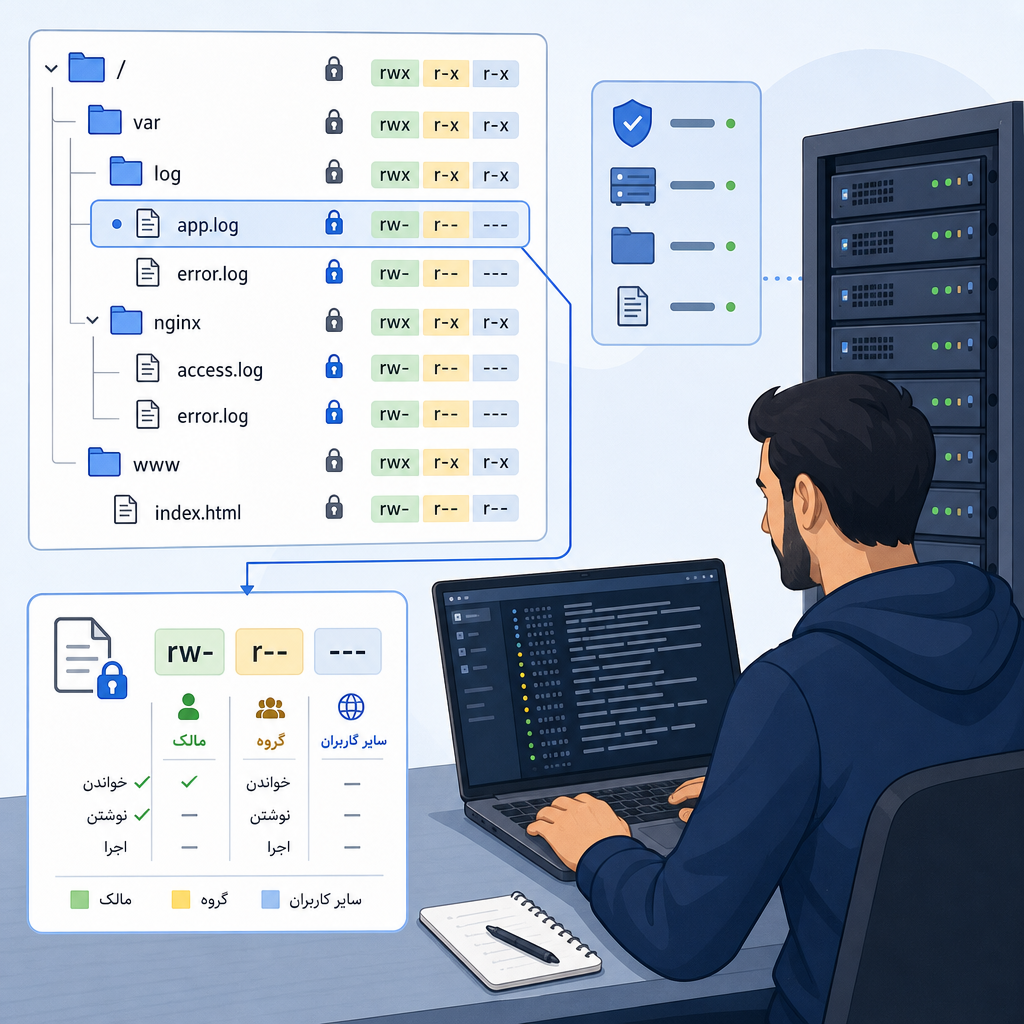
قدمبهقدم رفع خطای دسترسی فایل permissions برای مدیران و توسعهدهندگان
خطاهای مرتبط با مجوزها از متداولترین مشکلات در مدیریت سرور و توسعه وب هستند. این راهنما برای رفع خطای دسترسی فایل permissions طراحی شده تا با رویکردی منظم و امن، مشکل را با کمترین ریسک برای امنیت و در دسترسپذیری سیستم حل کنید. در ادامه روشهای تشخیص، ابزارها، نمونههای عملی و چکلیستهای بازگشت به حالت قبلی آورده شده است.
علتهای شایع و تشخیص سریع برای رفع خطای دسترسی فایل permissions
پیش از اعمال هر تغییر، بررسی دقیق علت ضروری است تا از ایجاد آسیبپذیری یا اختلال در سرویس جلوگیری شود. برای رفع خطای دسترسی فایل permissions معمولاً باید چند زمینه را بررسی کنید: مالکیت فایل، مجوزهای پایه (r/w/x)، ACLها، سیاستهای هسته همچون SELinux یا AppArmor، mount optionها (مثل noexec، nodev، وnosuid)، و تفاوت کاربری که سرویس را اجرا میکند.
گامهای ابتدایی تشخیص
- ثبت پیام خطا: لاگ اپلیکیشن، لاگ سیستم (/var/log/syslog یا /var/log/messages) و خروجی CLI را ذخیره کنید.
- مشاهده مالک و مجوز فایل با
ls -lوstat، و تعیین اینکه آیا کاربر اجراکننده باید دسترسی داشته باشد یا خیر. - بررسی فرایند اجراکننده با
psیا ابزار سرویسمدیریتی و تطبیق آن با مالک فایل. - کنترل ACL با
getfaclو بررسی SELinux/AppArmor یا mount options در صورتی که مجوزهای سنتی مشکلی نشان ندهند.
مفاهیم پایه که باید بدانید
مجوزها در یونیکس/لینوکس به سه دسته مالک، گروه و سایرین تقسیم میشوند و هر کدام مقادیر خواندن (r = 4)، نوشتن (w = 2) و اجرا (x = 1) را دارند. علاوه بر آن، ACLها امکان تنظیم مجوزهای دقیقتر برای کاربران یا گروههای مشخص را فراهم میکنند. برای محیطهای مشترک (مثلاً NFS یا Docker) باید رفتار مالکیت و نقشهبرداری uid/gid را نیز در نظر گرفت.
ابزارها و دستورات کاربردی برای تحلیل و رفع خطای دسترسی فایل permissions
پیش از اجرای هر دستور، از دادهها پشتیبان تهیه کنید و در صورت امکان تغییرات را ابتدا در محیط تست اعمال کنید. فهرست زیر مجموعهای از دستورات مفید است:
ls -l /path/to/file— نمایش مالک و مجوزها.stat /path/to/file— جزئیات بیشتر از جمله inode و زمانها.id username— بررسی uid و گروههای عضویت.getfacl /pathوsetfacl— مشاهده و تغییر ACLها.semanage fcontext -lوrestorecon— بررسی و اعمال context در SELinux.mount | grep /path— بررسی گزینههای mount (مثلاً ro، noexec).
برای هر دستور صفحات راهنما را مطالعه کنید؛ نمونهای معتبر برای chmod: مستندات chmod.
راهنمای گامبهگام برای رفع خطای دسترسی فایل permissions
این بخش یک مسیر عملی و مرحلهای برای رفع خطای دسترسی فایل permissions ارائه میدهد که بتوانید آن را با شرایط محیطی خود تطبیق دهید. هدف نهایی اعمال حداقل دسترسی لازم بدون ایجاد شکاف امنیتی است.
گام 1 — ثبت وضعیت و پشتیبانگیری
قبل از هر تغییر، لاگها و وضعیت فعلی فایلها را ثبت و از فایلهای حساس نسخه پشتیبان تهیه کنید. نگهداری خروجی دستورات ls -la و getfacl از پوشهٔ موردنظر، مسیر بازگشت را تسهیل میکند.
گام 2 — شناسایی کاربر اجراکننده و ارتباط با مالک فایل
مشخص کنید فرایند با چه کاربری اجرا میشود. اگر سرویس تحت یک سیستمکاربر (system user) اجرا میشود، معمولاً بهتر است مالک فایل همان کاربر یا گروهی باشد که سرویس عضو آن است.
گام 3 — اعمال دقیق تغییر مالکیت
در صورت نیاز از chown استفاده کنید، اما از استفادهٔ بیرویه از گزینهٔ بازگشتی -R خودداری کنید؛ ابتدا دامنهٔ فایلها را با find محدود کنید.
# تغییر مالک یک فایل مشخص
chown deployuser:webgroup /var/www/site/config.php
# تغییر مالک برای پوشهای مشخص، با فیلتر روی نوع فایل
find /var/www/site/uploads -maxdepth 1 -type d -exec chown websvc:webgroup {} +
گام 4 — تنظیم مجوزها با اصل حداقلگرایی
مجوزها را طوری تعیین کنید که تنها حداقل دسترسی لازم اعطا شود. در صورت نیاز به دسترسی گروهی از setgid برای پوشهها استفاده کنید تا فایلهای جدید گروه مناسب را به ارث ببرند.
# فایل پیکربندی: فقط مالک rw، گروه r
chmod 640 /var/www/site/config.php

# پوشه آپلود: مالک rwx، گروه rx و setgid تا گروه به ارث برسد
chmod 2750 /var/www/site/uploads
اعداد و پرچمها (مانند 2 برای setgid) کمک میکنند تا رفتار آیندهٔ فایلها و پوشهها قابل پیشبینی باشد.
گام 5 — بررسی و اصلاح ACL در صورت نیاز
ACLها امکان تخصیص دسترسی به کاربران خاص بدون تغییر مالکیت را میدهند. مثال زیر دسترسی نوشتن به یک کاربر CI را اضافه میکند:
# مشاهده ACL
getfacl /var/www/site/uploads

# اضافه کردن دسترسی کامل برای کاربر خاص
setfacl -m u:ciuser:rwx /var/www/site/uploads
مثالهای عملی، سناریوها و تفاوتها
در محیطهای میزبانی وب، برنامههای تحت وب و سیستمهای ذخیرهٔ مشترک، خطاهای دسترسی معمولاً در چند سناریوی مشخص رخ میدهد. در اینجا دو مثال همراه با توضیح تفاوتها و دلایل آنها آمده است.
مثال 1 — سرویس وب نمیتواند در پوشه آپلود بنویسد
- بررسی مالک و مجوز:
ls -ld /var/www/site/uploads. - بررسی کاربر اجراکننده:
ps -o user= -p <pid>یاsystemctl status service. - اگر مالک متفاوت است:
chown -R websvc:webgroup /var/www/site/uploads. - تنظیم مجوز امن:
chmod -R 750 /var/www/site/uploadsو در صورت نیاز به نوشتن گروهیchmod -R 770. - اگر SELinux فعال است، برچسب را بررسی و با
restorecon -Rv /var/www/site/uploadsبازنشانی کنید.
مثال 2 — اسکریپت پشتیبانگیری به مسیر مقصد دسترسی ندارد
اگر اسکریپت بهصورت کرون با کاربر متفاوت اجرا میشود، یا مقصد روی NFS مونت شده و نقشهی uid/gid متفاوتی دارد، باید یا مالک را مطابق uid اجراکننده تنظیم کنید یا از گروه مشترک و ACL استفاده کنید. همچنین بررسی گزینههای mount مثل noexec یا nosuid میتواند نشان دهد که چرا اجرای فایل محدود شده است.
مقایسه سریع: chmod vs setfacl
chmod مجوزهای پایه را تغییر میدهد و برای ساختارهای ساده مناسب است. setfacl برای دسترسیهای دقیق و مواردی که نیاز به اعطای مجوز به کاربران مشخص است مناسبتر است و بدون تغییر مالکیت عمل میکند.
SELinux، AppArmor و تاثیر آنها هنگام رفع خطای دسترسی فایل permissions
در سیستمهای با SELinux یا AppArmor، حتی با مجوزهای صحیح ممکن است محدودیتهای دیگری اعمال شود که مانع دسترسی سرویسها شود. برای تشخیص و رفع این محدودیتها:
- با
getenforceوضعیت SELinux را بررسی کنید و لاگها را در/var/log/audit/audit.logجستوجو کنید. ابزارهایی مثلaudit2whyمیتواند علت را تحلیل کند. - برای AppArmor از
aa-statusو لاگهای سیستم استفاده کنید و پروفایلهای مربوطه را موقتا در حالت disable یا complain قرار دهید تا تاثیر را بررسی کنید. - پس از شناسایی مشکل، برچسب SELinux را با
semanage fcontext -a -t httpd_sys_rw_content_t '/var/www/site/uploads(/.*)?'اضافه و سپسrestorecon -Rv /var/www/site/uploadsرا اجرا کنید.
مدیریت سیاستهای این ابزارها باید با احتیاط انجام شود تا امنیت کلی سیستم کاهش نیابد.
چکلیست سریع عیبیابی برای رفع خطای دسترسی فایل permissions
پیش از اعمال تغییرات گسترده، این فهرست را بررسی کنید تا از اقدامات ضروری مطمئن شوید:
- آیا پیام خطا و لاگها ثبت شده است؟
- آیا مالک و گروه فایل مطابق نیاز سرویس است؟
- آیا مجوزها بر اساس اصل حداقلگرایی تنظیم شدهاند؟
- آیا ACL یا SELinux/AppArmor مانع دسترسی نیستند؟
- آیا تغییرات در محیط تست بررسی شده و نسخهٔ پشتیبان تهیه شده است؟
- در صورت استفاده از NFS یا Docker، آیا نقشه uid/gid و mount options بررسی شدهاند؟
رفع خطای دسترسی فایل permissions — پرسشهای متداول (FAQ)
س: آیا استفاده از مجوز 777 مشکل را سریع حل میکند؟
در کوتاهمدت ممکن است مشکل را برطرف کند، اما 777 به همهٔ کاربران دسترسی کامل میدهد و ریسک امنیتی بالایی ایجاد میکند. برای رفع خطا بهتر است مالک و گروه را تنظیم کرده و مجوزهای محدودتری اعمال کنید تا تنها سرویس موردنظر دسترسی لازم را داشته باشد.
س: بعد از تغییر مجوزها هنوز خطا وجود دارد؛ چه کاری انجام دهم؟
لاگهای سیستم و لاگ سرویس را مجدداً بررسی کنید. اگر SELinux یا AppArmor فعال است آنها را کنترل کنید. همچنین اطمینان حاصل کنید فرایند واقعاً با کاربری اجرا میشود که فکر میکنید و مسیر دسترسی به فایلها صحیح است.
س: آیا تغییر بازگشتی با -R همیشه امن است؟
خیر. تغییر بازگشتی ممکن است فایلهای سیستمی یا تنظیمات حساس را تحت تاثیر قرار دهد. قبل از استفاده از -R با find فهرست هدف را محدود و در محیط تست آن را اجرا کنید.
س: چگونه میتوانم تغییرات مجوز را در اتوماسیون کنترل کنم؟
از ابزارهای مدیریت پیکربندی استفاده کنید که تغییرات را بهصورت نسخهای نگهداری میکنند و در محیط تست اجرا میشوند. اسکریپتها را طوری بنویسید که قبل از اعمال تغییر، وضعیت فعلی را ثبت کرده و امکان بازگشت (rollback) فراهم باشد.