
راهنمای کامل تنظیمات ایمیل smtp وردپرس با پنل کنترل هاست
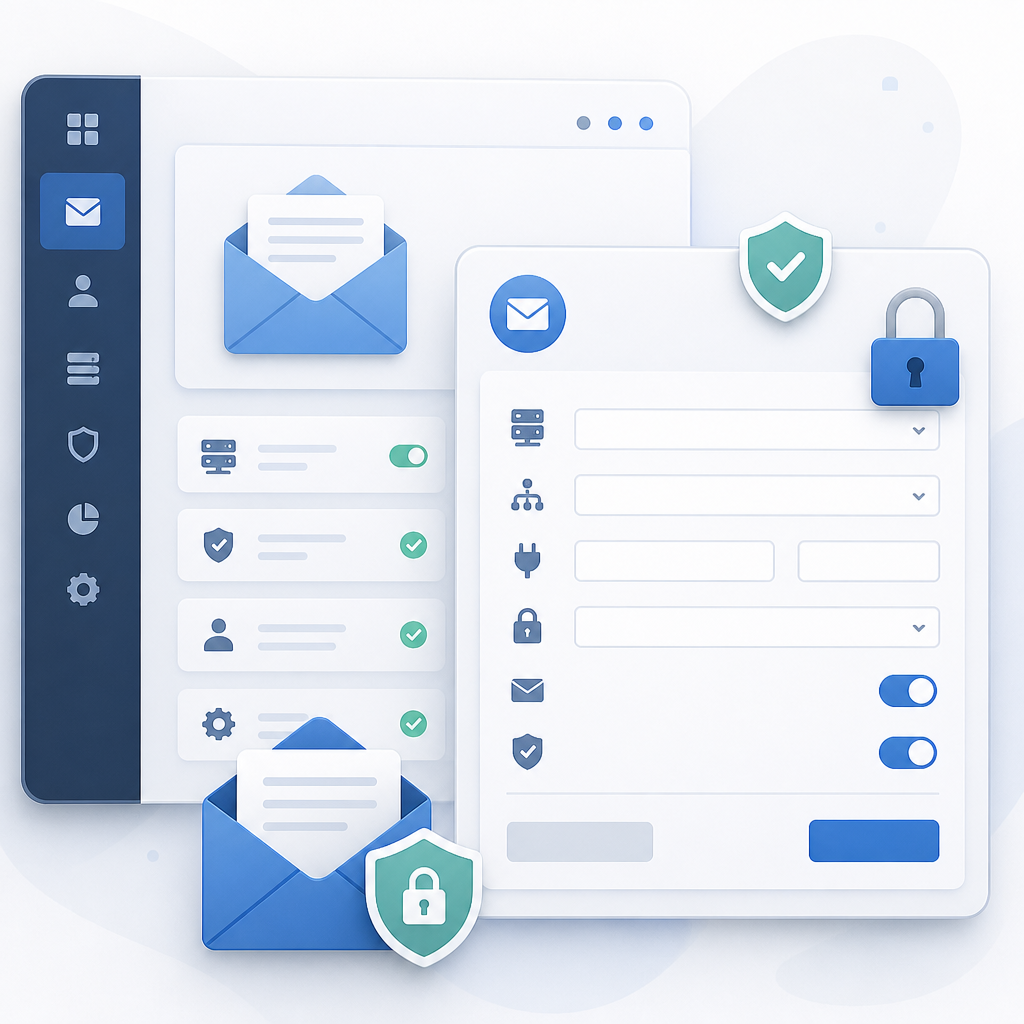
تنظیمات ایمیل smtp وردپرس با پنل کنترل هاست یک نیاز عملی برای هر سایتی است که میخواهد ایمیلهای ارسالی خود را بهصورت قابلاعتماد به صندوقورودی دریافتکنندگان برساند. در این راهنما، گامبهگام از آمادهسازی حساب ایمیل در پنل هاست تا پیکربندی افزونه، تست ارسال، و راهکارهای عیبیابی پیشرفته را شرح میدهیم.
چرا به تنظیمات SMTP نیاز داریم؟
تابع ارسال ایمیل پیشفرض در بسیاری از سیستمها ممکن است بدون احراز هویت و از طریق سرور محلی پیام ارسال کند؛ نتیجه معمولاً کاهش نرخ تحویل، ورود ایمیلها به پوشه اسپم یا شکست ارسال است. پیکربندی SMTP با مشخص کردن سرور، پورت و روش احراز هویت، مسیر ارسال را شفاف میکند، امکان ثبت لاگ فراهم میشود و سرویسهای دریافتکننده قادر خواهند بود اصالت پیام را بهتر تشخیص دهند.
پیشنیازها قبل از شروع
- دسترسی به پنل کنترل هاست برای ایجاد یا مشاهده حسابهای ایمیل مرتبط با دامنه.
- نام کاربری و گذرواژه حساب ایمیل یا رمز برنامه در صورت پشتیبانی.
- اطلاعات سرور SMTP: نام میزبان، پورتها و نوع رمزنگاری (TLS/SSL/STARTTLS).
- دسترسی مدیر به داشبورد سایت برای نصب و پیکربندی افزونه SMTP و مشاهده لاگ.
- دسترسی به مدیریت DNS دامنه برای افزودن رکوردهای لازم (SPF/DKIM/DMARC) یا هماهنگی با مدیر DNS.
فیلدهای اصلی و معنای آنها
در بیشتر افزونهها و ابزارهای پیکربندی، مجموعهای از فیلدها تکرار میشوند. دانستن معنی هر فیلد کمک میکند تا تنظیمات را درست وارد کنید:
- SMTP Host: نام سرور ارسال ایمیل (مثلاً mail.domain.tld)، که توسط ارائهدهنده هاست اعلام میشود.
- SMTP Port: پورت ارتباط؛ 587 معمولاً برای STARTTLS/TLS توصیه میشود، 465 برای SSL و 25 گاهی بدون رمزنگاری است (کمتر ایمن).
- Encryption: نوع رمزنگاری: TLS/STARTTLS یا SSL؛ TLS روی پورت 587 بهترین تعادل بین سازگاری و امنیت را دارد.
- Authentication: فعالسازی احراز هویت با نام کاربری و رمز عبور برای جلوگیری از ارسال ناشناس.
- Username / Password: معمولاً آدرس ایمیل و گذرواژه یا رمز برنامه.
- From Name / From Email: نام نمایشی فرستنده و آدرس ایمیلی که گیرنده میبیند؛ این مقادیر باید به دامنه شما مرتبط و معتبر باشند.
تنظیمات ایمیل smtp وردپرس با — گامبهگام
در این بخش، گامهای عملی و ترتیب اجرای آنها را توضیح میدهیم. دنبال کردن این چکلیست باعث میشود کمتر دچار خطا شوید.
- در پنل هاست یک حساب ایمیل مرتبط با دامنه بسازید یا اطلاعات حساب موجود را یادداشت کنید (آدرس کامل و رمز). مثال: contact@domain.tld.
- مستندات هاست را برای SMTP Host، پورتها و پشتیبانی از TLS/SSL بررسی کنید یا از بخش تنظیمات ایمیل پنل، مقادیر را استخراج کنید.
- در سایت، افزونه SMTP مناسب نصب کنید و گزینههای پایه را پیکربندی نمایید: SMTP Host، Port، Encryption، Authentication، Username و Password.
- فیلدهای From Name و From Email را طوری تنظیم کنید که با دامنه شما همخوانی داشته باشند تا احتمال ورود به اسپم کاهش یابد.
- ارسال ایمیل تست را اجرا کنید و نتیجه را بررسی کنید؛ لاگها را برای یافتن خطاها بخوانید.
- رکوردهای DNS را برای SPF و DKIM تنظیم کنید یا از هاست بخواهید که آنها را برای شما اضافه کند؛ در صورت امکان DMARC هم پیکربندی کنید تا سیاست دریافتکنندهها شفاف شود.
نکته عملی: همیشه قبل از تغییر رکورد DNS، یک نسخه از تنظیمات قبلی نگهدارید و تغییرات را در ساعات کمترافیک اعمال کنید تا در صورت بروز مشکل به راحتی بازگردانید.
مثال عملی پیکربندی و سناریوها
در ادامه چند سناریوی معمول و مقادیر نمونه (عمومی) آورده شدهاند تا با ذهنیتی روشن تنظیمات را وارد کنید:
مثال 1 — اتصال امن با TLS
مقادیر نمونه:
- SMTP Host: mail.domain.tld
- Port: 587
- Encryption: STARTTLS / TLS
- Authentication: Enabled
- Username: contact@domain.tld
مثال 2 — اتصال رمزگذاری شده مستقیم (SSL)
مقادیر نمونه:
- SMTP Host: securemail.domain.tld
- Port: 465
- Encryption: SSL
ابزارها و روشهای تست
برای اطمینان از برقراری اتصال و ارسال صحیح ایمیل از روشها و ابزارهای زیر استفاده کنید:
- قابلیت ارسال ایمیل تست در افزونه: اولین و سادهترین روش برای تأیید عملکرد.
- بررسی لاگ افزونه و گزارش خطاها برای یافتن متن خطا و زمان وقوع آن.
- برای توسعهدهندگان: استفاده از ابزارهای خط فرمان مانند
telnetیاopenssl s_clientبرای مشاهده پاسخ سرور. نمونه:openssl s_client -starttls smtp -connect mail.domain.tld:587(بدون قرار دادن دادههای واقعی در سیستمهای عمومی). - بررسی هدر ایمیل دریافتشده برای شناسایی امضاء DKIM و اعتبار SPF.
- ابزارهای آنلاین بررسی رکوردهای DNS برای مشاهده SPF/DKIM/DMARC و ارزیابی صحت آنها.
لینک مرجع فنی پروتکل SMTP که برای درک ساختار پیامها مفید است: RFC 5321 (SMTP).
نکات امنیتی و بهترین شیوهها
- از رمزهای پیچیده و منحصربهفرد یا رمزهای برنامه استفاده کنید تا در صورت نشت رمز اصلی دامنۀ خسارت کاهش یابد.
- همیشه TLS یا SSL را فعال کنید تا ارتباط بین سایت و سرور ایمیل رمزنگاری شود.
- دسترسی به صفحه تنظیمات SMTP را محدود به نقشهای مدیریتی کنید و اطلاعات حساس را در فایلهای متنی عمومی ذخیره نکنید.
- رکوردهای SPF و DKIM را پیکربندی کنید تا دریافتکنندهها بتوانند اصالت پیام را تأیید نمایند؛ DMARC را برای تعیین سیاست گزارشگیری در نظر بگیرید.
- برای ارسال خبرنامهها یا ایمیلهای حجیم از سرویسهای اختصاصی ارسال ایمیل استفاده کنید و محدودیتهای هاست را بررسی نمایید.
عیبیابی رایج و راهحلها
در مواجهه با خطاهای معمول از این چکلیست استفاده کنید:
- خطای احراز هویت: نام کاربری/رمز عبور را دوباره وارد کنید یا از رمز برنامه استفاده نمایید.
- connection timed out: پورت یا آدرس میزبان احتمالاً نادرست است یا اتصال خروجی توسط فایروال مسدود شده است؛ پورتهای خروجی را بررسی کنید.
- ایمیل وارد پوشه اسپم میشود: From Email با دامنه همخوانی ندارد، رکورد SPF/DKIM تنظیم نشده یا محتوای ایمیل مشکوک است.
- تداخل افزونهها: افزونههای مرتبط با ایمیل را موقتاً غیرفعال و ارسال تست را دوباره اجرا کنید.
- مشکل در ارسالهای حجیم: محدودیتها و نرخ ارسال هاست را چک کنید و در صورت نیاز از سرویس ارسال اختصاصی بهره ببرید.
اگر پس از بررسی موارد فوق مشکل پابرجا بود، لاگها و پیامهای خطا را کپی کنید و آنها را با پشتیبانی هاست در میان بگذارید تا بررسی اتصال و محدودیتهای سرور را انجام دهند.
سوالات متداول (FAQ)
آیا همیشه باید SMTP را فعال کنم؟
برای سایتهای در حال بهرهبرداری که ایمیل های تراکنشی یا خبرنامه ارسال میکنند، بله؛ SMTP با احراز هویت و رمزنگاری شانس تحویل را افزایش میدهد و امکان لاگگیری دارد. در محیط توسعه میتوان از ارسال محلی استفاده نمود اما در محیط زنده SMTP توصیه میشود.
چه پورتی را انتخاب کنم؟
پورت 587 همراه با STARTTLS/TLS برای اغلب مواقع مناسب است؛ پورت 465 برای SSL مستقیم کاربرد دارد. همیشه مستندات هاست را بررسی کنید تا پورت مناسب را بیابید.
آیا باید رکوردهای DNS را تغییر دهم؟
بله؛ افزودن یا اصلاح رکوردهای SPF و DKIM و در صورت نیاز DMARC میتواند اعتمادپذیری ایمیلها را افزایش دهد و شانس ورود به پوشه اسپم را کاهش دهد. اگر در مدیریت DNS تجربه ندارید، از پشتیبانی هاست کمک بگیرید.
چطور ارسالهای ناموفق را پیگیری کنم؟
با فعال کردن لاگ ارسال ایمیل در افزونه یا سیستم ایمیل، میتوانید علت خطا را تشخیص دهید. تحلیل متن خطا، بازه زمانی و هدر ایمیل دریافتی معمولاً راهنمای خوبی برای رفع مشکل هستند.
چکلیست نهایی قبل از رفتن به محیط زنده
- ارسال ایمیل تست را از چند آدرس مختلف اجرا کنید و هدر ایمیل دریافتی را بررسی کنید.
- رکوردهای SPF و DKIM را اضافه یا تأیید کنید و گزارش DMARC را فعال کنید.
- دسترسی به صفحه تنظیمات SMTP را محدود کنید و اطلاعات حساس را امن نگهدارید.
- محدودیتها و نرخ ارسال هاست را بدانید و در صورت نیاز سرویس جانبی برای ارسالهای حجیم انتخاب کنید.
جمعبندی
تنظیمات ایمیل smtp وردپرس با پنل کنترل هاست، اگر بهدرستی انجام شود، بهطور چشمگیری نرخ تحویل پیامها را افزایش و مشکلات ورود به پوشه اسپم را کاهش میدهد. با پیروی از گامهای عملی: ایجاد حساب ایمیل در هاست، یادداشت مقادیر SMTP، پیکربندی افزونه در سایت، افزودن رکوردهای DNS و اجرای تستهای متعدد، یک کانال ارسال مطمئن خواهید ساخت. هنگام بروز خطا، لاگها را بررسی، اتصال دستی را تست و در صورت نیاز با پشتیبانی هاست هماهنگ شوید. رعایت نکات امنیتی مانند استفاده از TLS، رمزهای قوی و محدود کردن دسترسی، امنیت و پایداری سیستم ارسال ایمیل را تضمین میکند.