
ساخت حساب ftp کنترلپنل اتصال: راهنمای جامع و عملی
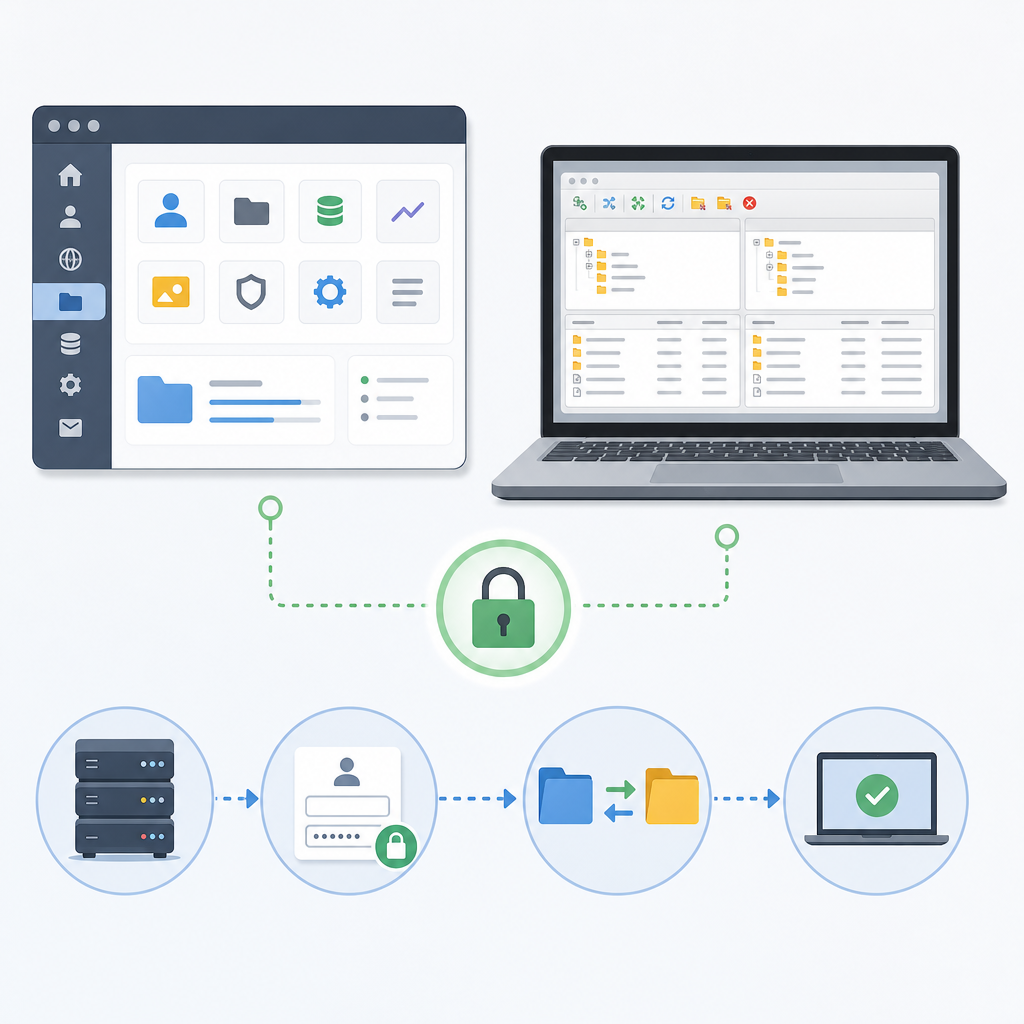
ساخت حساب ftp کنترلپنل اتصال: راهنمای جامع و عملی
این راهنما فرایند ساخت حساب ftp کنترلپنل اتصال را بهصورت واضح و کاربردی توضیح میدهد. هدف از این متن ارائه دستورالعملهایی است که هر مدیر سایت یا توسعهدهنده میتواند برای ایجاد و مدیریت امن حسابهای FTP/FTPS/SFTP بهکار ببرد، همراه با مثالها، بررسی پارامترها و راهحلهای رایج مشکل.
مقدمات و پیشنیازها
قبل از اقدام به ساخت حساب ftp کنترلپنل اتصال مطمئن شوید که موارد زیر آماده است تا فرایند بدون خطا پیش برود:
- دسترسی مدیریتی به بخش مدیریت حسابهای FTP در کنترلپنل یا پنل هاستینگ
- نام کاربری پیشنهادی و رمز عبور قوی (یا برنامه برای تولید رمز)
- پوشه مقصد (Home Directory) که کاربر باید به آن دسترسی داشته باشد
- تصمیمگیری درباره پروتکل امن: FTPS یا SFTP
- تصمیمگیری درباره محدودیت فضا (quota) و مجوزهای فایل
مفاهیم کلیدی
- FTP: پروتکل پایه برای انتقال فایل که بهصورت پیشفرض رمزنگاری ندارد.
- FTPS: FTP با لایه TLS که رمزنگاری را فراهم میکند.
- SFTP: پروتکلی مبتنی بر SSH که کانال امنی برای انتقال فایل فراهم میکند.
- Home Directory: محلی که دسترسی حساب FTP پس از ورود به آن محدود میشود.
- Passive vs Active: حالتهای اتصال که در عبور از فایروالها و NAT تاثیرگذارند.
نحوه ساخت حساب ftp کنترلپنل اتصال (گامبهگام)
مراحل زیر در اکثر کنترلپنلها مشابه است؛ با دنبالکردن آنها میتوانید حسابی امن و محدود به مسیر موردنظر ایجاد کنید:
- وارد بخش مدیریت حسابهای FTP در پنل شوید.
- گزینه «ایجاد حساب جدید» را انتخاب کنید.
- نام کاربری یکتا وارد کنید؛ از کاراکترهای غیرعادی یا فاصله خودداری کنید.
- رمز عبور قوی تعیین کنید (حداقل 12 کاراکتر شامل حروف، عدد و نمادها).
- Home Directory را مشخص کنید تا کاربر فقط به همان مسیر دسترسی داشته باشد.
- در صورت نیاز quota یا محدودیت فضای دیسک را تعیین کنید.
- نوع پروتکل (FTP/FTPS/SFTP) را مطابق پشتیبانی سرور انتخاب کرده و ذخیره کنید.
- اطلاعات اتصال (Host، پورت، نام کاربری، رمز یا کلید) را یادداشت نمایید و در محیط امن ذخیره کنید.
توصیههای عملی هنگام تنظیم
- برای مدیریت وبسایتها، Home Directory را روی پوشهای مانند public_html یا www قرار دهید تا کاربر فقط به فایلهای وب دسترسی داشته باشد.
- برای حسابهای موقت تاریخ انقضا تعیین کنید تا بعد از مدت معین دسترسی حذف شود.
- ثبت لاگ فعالیت را فعال کنید تا در صورت بروز مشکل بتوانید بررسی کنید چه عملیاتی انجام شده است.
پارامترهای اتصال و توضیح آنها
آشنایی با پارامترهای اتصال باعث میشود پیکربندی کلاینت سریعتر و دقیقتر انجام شود:
| پارامتر | توضیح |
|---|---|
| Host | آدرس سرور یا آیپی که باید به آن متصل شوید. |
| Username | نام کاربری حساب FTP که هنگام ساخت تعیین شده است. |
| Password / SSH Key | رمز عبور یا کلید خصوصی SSH برای SFTP؛ استفاده از مدیریت رمز توصیه میشود. |
| Port | پورت پیشفرض FTP=21، SFTP=22، FTPS ممکن است 990 یا 21 با TLS باشد. |
| Protocol | انتخاب بین FTP، FTPS یا SFTP بسته به نیاز به رمزنگاری. |
| Mode | Active یا Passive؛ اغلب برای عبور از فایروال از Passive استفاده میشود. |
اتصال با کلاینت — مثال عملی و پیکربندی امن
پس از ساخت حساب ftp کنترلپنل اتصال، برای اتصال امن میتوانید از روش زیر (مثال SFTP با کلید SSH) استفاده کنید:
تولید کلید SSH (در سیستم کاربر)
ssh-keygen -t ed25519 -C "user@example.com"
کلید عمومی را به مسیر مجاز در سرور اضافه کنید (در صورت دسترسی SSH) تا احراز هویت بدون رمز فعال شود. در کلاینتها نیز میتوانید فایل کلید خصوصی را بارگذاری کنید.
تنظیمات نمونه برای کلاینت
- Host: your.server.ip
- Port: 22 (برای SFTP)
- Protocol: SFTP
- Authentication: SSH Key یا Password
- Mode: Passive (در صورت پشتیبانی)
مثال انتقال فایل از طریق خط فرمان
sftp -i ~/.ssh/id_ed25519 user@your.server.ip
put localfile.txt /path/to/remote/
این روش ساده و امن است و برای انتقالهای خودکار نیز مناسب میباشد.
مسائل رایج پس از ساخت حساب و راهحلها
پس از ساخت حساب ftp کنترلپنل اتصال ممکن است با مشکلات زیر مواجه شوید؛ راهحلهای متداول را مرور میکنیم:
- خطای احراز هویت: نام کاربری و رمز را دوباره بررسی کنید، حروف بزرگ/کوچک مهم است؛ در صورت SFTP از کلیدها و مجوزهای فایلِ کلید مطمئن شوید.
- پورت بسته یا اتصال برقرار نمیشود: فایروال سرور یا شبکه محلی ممکن است پورت را بلاک کند؛ پورت و حالت Passive/Active را بررسی و با تیم شبکه هماهنگ کنید.
- دسترسی به پوشه نادرست است: Home Directory را بازبینی کنید و مجوزهای فایل (chown/chmod) را تنظیم نمایید تا کاربر به مسیر موردنظر دسترسی داشته باشد اما از تغییر در مسیرهای حساس منع شود.
- سرور فقط FTPS/SFTP را میپذیرد: نوع پروتکل را مطابق با تنظیمات سرور انتخاب کنید و در کلاینت TLS/SSH را فعال کنید.
نمونه بررسی لاگ برای خطای اتصال
بررسی لاگها در سرور کمک میکند علت را سریعتر پیدا کنید. نمونه مسیرهای رایج لاگ:
- /var/log/auth.log یا /var/log/secure برای خطاهای احراز هویت
- /var/log/messages برای پیامهای عمومی شبکه
- لاگهای مربوط به سرویس FTP/SSH که در تنظیمات سرور مشخص شدهاند
نکات امنیتی و بهترین شیوهها
برای کاهش ریسکها پس از ساخت حساب ftp کنترلپنل اتصال توصیه میشود موارد زیر رعایت شوند:
- همواره FTPS یا SFTP را به FTP ساده ترجیح دهید تا ترافیک رمزنگاری شود.
- از رمزهای قوی و یکتا استفاده کنید و در صورت امکان احراز هویت با کلید SSH را فعال نمایید.
- دسترسی هر حساب را به پوشه موردنیاز محدود کنید و از chroot یا jail برای جداسازی محیط کاربری بهره ببرید.
- مجوزهای فایل را مطابق اصل کمترین دسترسی (least privilege) تنظیم کنید.
- حسابهای بلااستفاده را غیرفعال کنید و دورهای لاگها را بررسی نمایید تا الگوهای مشکوک تشخیص داده شوند.
- برای مدیریت رمزها از یک مدیریت رمز امن استفاده کنید تا اطلاعات ورود منتشر نشود.
خودکارسازی و مدیریت در مقیاس
اگر نیاز به ایجاد تعداد زیادی حساب دارید، راهکارهای زیر به کاهش خطا و افزایش سرعت کمک میکند:
- نوشتن اسکریپتهایی که از API کنترلپنل استفاده میکنند تا حسابها با پارامترهای از پیش تعیینشده ساخته شوند.
- ساخت قالبهای Home Directory و مجوزها تا هر حساب بهصورت استاندارد پیکربندی شود.
- یک سامانه گزارشدهی خودکار برای اعلان خطاها یا فعالیتهای غیرعادی راهاندازی کنید.
منابع فنی و استانداردها
برای مطالعه جزئیات پروتکل FTP و استانداردها میتوانید به اسناد رسمی مراجعه کنید. مرجع پروتکل FTP در RFC 959 توضیحات فنی را ارائه میدهد:
پرسشهای متداول (FAQ)
آیا همیشه باید از FTPS یا SFTP استفاده کنم؟
در اغلب موارد بله. استفاده از روشهای رمزنگاریشده ریسک افشای اطلاعات ورود و دادهها را کاهش میدهد و برای تبادل فایلهای حساس ضروری است.
چگونه Home Directory را محدود کنم؟
در هنگام ساخت حساب مسیر Home Directory را مشخص کنید و در صورت پشتیبانی از chroot یا jail آن را فعال نمایید تا کاربر فقط به همان مسیر دسترسی داشته باشد.
اگر اتصال برقرار نشد اما اطلاعات صحیح است چه کنم؟
ابتدا حالت Passive/Active را تغییر دهید، سپس پورت و نوع پروتکل را بازبینی کنید. لاگهای سرور و فایروال را بررسی کنید تا نقطه شکست شناسایی شود.
آیا امکان اتوماسیون پس از ساخت حساب وجود دارد؟
بله. برای حجم بالای حسابها از اسکریپت یا APIهای مدیریت پنل استفاده کنید تا فرایند ایجاد، تنظیم مجوز و تعیین quota بهصورت خودکار انجام شود.