
نصب ابزار اتوماسیون روی ویندوز — راهنمای جامع و گامبهگام
نصب ابزار اتوماسیون روی ویندوز — راهنمای جامع و گامبهگام
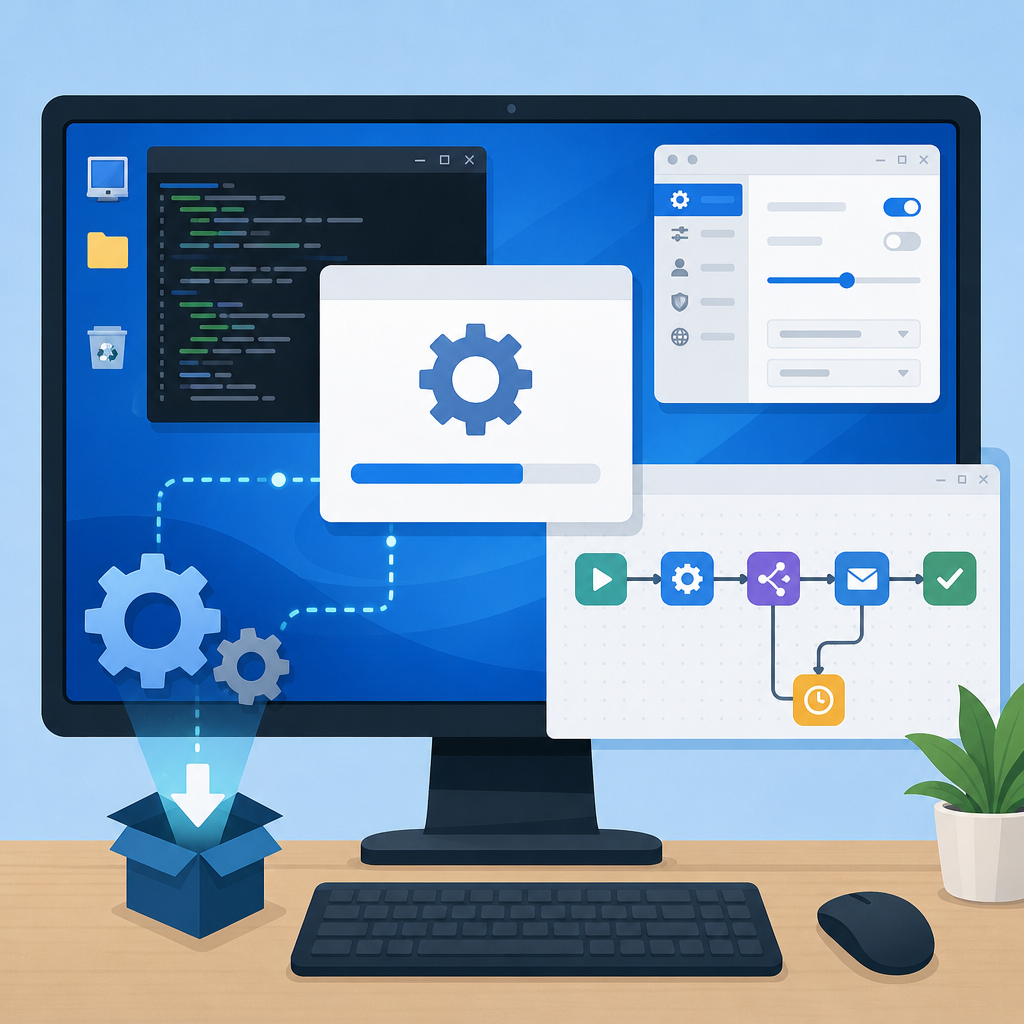
این راهنما مراحل عملی و ایمن برای نصب ابزار اتوماسیون روی ویندوز را پوشش میدهد. در متن پیشنیازها، سه روش رایج اجرا، پیکربندی متغیرها، اجرای پایدار در پسزمینه، مثال عملی ایجاد یک وبهوک ساده، نکات امنیتی و بخش عیبیابی ارائه شده است تا بتوانید سریع و مطمئن کار را آغاز کنید.
مقدمه: چرا و چه زمانی نصب ابزار اتوماسیون روی ویندوز منطقی است
نصب ابزار اتوماسیون روی ویندوز برای توسعه، تست و نمونهسازی داخلی گزینهای مناسب است. اگر هدف شما یادگیری گردشکارها، تست کانکتورها یا توسعه افزونههاست، اجرای محلی سریعترین و کمهزینهترین مسیر است. با این حال برای تولید باید به پایداری، پشتیبانگیری و امنیت توجه ویژه داشته باشید تا از قطع سرویس و دسترسی غیرمجاز جلوگیری شود.
پیشنیازها و مفاهیم پایه قبل از نصب ابزار اتوماسیون روی ویندوز
قبل از شروع نصب، موارد زیر را آماده و بررسی کنید تا نصب بدون مشکل انجام شود:
- موتور اجرای جاوااسکریپت و مدیر بسته: نسخههای مناسب موتور جاوااسکریپت (اجرایی مانند Node.js) و مدیر بسته (مثلاً npm یا pnpm) نصب و در PATH سیستم قرار گرفته باشد.
- حافظه و دیسک: فضای کافی و دسترسی نوشتن در پوشهای که سرویس قرار است فایلهای داده و لاگ را در آن ذخیره کند.
- پایگاه داده: برای استفاده در محیط تولید از پایگاه داده مداوم مثل PostgreSQL یا MySQL استفاده کنید؛ برای تست میتوان از ذخیرهسازی محلی استفاده کرد اما ریسک از دست رفتن داده بالاتر است.
- سیستم کاربری محدود: برنامه را با حسابی اجرا کنید که کمترین مجوز لازم را داشته باشد تا سطح تهدید کاهش یابد.
- ابزار مدیریت فرآیند یا سرویس ویندوز: برای اجرای پایدار در پسزمینه نیاز به تبدیل برنامه به سرویس یا استفاده از مدیریت فرآیند (مانند NSSM یا Task Scheduler برای سرویس ساده) دارید.
برای مطالعه بیشتر در مورد درخواستهای HTTP و استانداردهای وب، مرجع فنی معتبر: MDN Web Docs.
روشهای معمول و مقایسه برای نصب ابزار اتوماسیون روی ویندوز
سه رویکرد متداول برای راهاندازی وجود دارد؛ انتخاب با توجه به نیاز و سطح تجربه شما متفاوت است:
- نصب محلی مستقیم: نصب بستهها و اجرای محلی از خط فرمان. مناسب توسعه و تست سریع، راهاندازی ساده اما برای تولید نیازمند مدیریت سرویس و نظارت است.
- استفاده از کانتینر: اجرای در کانتینرهای سازگار با ویندوز یا استفاده از Docker Desktop. ایزولاسیون و قابلیت جابهجایی بالا، مناسب برای محیطهایی که نیاز به مقیاسپذیری یا چند نمونه دارند.
- اجرای داخل زیرسیستم لینوکسی ویندوز (WSL): اگر نیاز دارید محیطی نزدیک به سرور لینوکس داشته باشید، WSL تجربهای مشابه لینوکس ارائه میدهد؛ مناسب برای تست و بعضی استقرارهای تولیدی با پیکربندی دقیق.
پیشنهاد گامبهگام — نصب ابزار اتوماسیون روی ویندوز به صورت محلی
در ادامه یک مسیر مشخص و قابل پیگیری برای راهاندازی محلی ارائه شده است. این روش برای آشنایی و توسعه سریع مناسب است.
گام 1 — آمادهسازی محیط
- نصب نسخه توصیهشده موتور جاوااسکریپت و مدیر بسته و بررسی با اجرای فرمانهای بررسی نسخه در خط فرمان.
- ایجاد پوشه پروژه در مکانی با دسترسی نوشتن، مثلاً C:\Projects\automation-local، و باز کردن یک ترمینال در آن پوشه.
- بررسی و در صورت نیاز نصب ابزار مدیریت فرآیند یا نرمافزار تبدیل به سرویس (برای اجرای پایدار بعدی).
گام 2 — نصب بستهها و اجرای اولیه
در پوشه پروژه، بستهها را نصب و ابزار را اجرا کنید. نمونه جریان کلی:
- اجرای دستور نصب بستهها یا دریافت فایلهای مورد نیاز.
- اجرای ابزار بهصورت موقت از خط فرمان برای دسترسی اولیه به رابط وب محلی.
- باز کردن مرورگر و بررسی داشبورد محلی برای اطمینان از در دسترس بودن سرویس.
گام 3 — پیکربندی متغیرهای محیطی و پایگاه داده
برای تنظیمات عملیاتی از متغیرهای محیطی استفاده کنید:
- پورت سرویس (مثلاً 5678)، مسیر ذخیرهسازی دادهها، و اطلاعات اتصال به پایگاه داده را در متغیرهای محیطی قرار دهید.
- برای امنیت، مقادیر حساس را در فایلهای محلی با دسترسی محدود نگهداری کنید و از قرار دادن آنها در کنترل نسخه خودداری نمایید.
- در محیط تولید، اتصال به یک پایگاه داده جداگانه و تنظیم نگهداری و پشتیبانگیری اتوماتیک را در نظر بگیرید.
گام 4 — تبدیل به سرویس و اجرای پایدار در پسزمینه
برای اجرای مداوم:
- از ابزارهایی مانند NSSM یا Windows Service Wrapper برای تبدیل برنامه به سرویس استفاده کنید تا در زمان راهاندازی سیستم بهطور خودکار اجرا شود.
- پیکربندی مسیر لاگها و مدیریت چرخش (log rotation) را تنظیم کنید تا فایلها کنترل شوند.
- یک اسکریپت راهاندازی و توقف بسازید که متغیرهای محیطی مورد نیاز را بارگذاری کند و لاگهای خطا را به مسیر مشخص هدایت نماید.
نکته عملی: مسیر لاگها و پوشه داده را خارج از پوشه برنامه نگهدارید تا در زمان بهروزرسانی نرمافزار دادهها حفظ شوند.
مثال عملی: راهاندازی نمونه محلی و ایجاد یک گردشکار ساده
در این مثال ساده، یک سرویس محلی اجرا میشود که وبهوک دریافت میکند و داده را لاگ میکند. مراحل کلی:
- سرویس محلی را اجرا و رابط وب را در آدرس لوکال باز کنید.
- در محیط طراحی، یک گردشکار جدید بسازید: یک گره دریافتکننده وبدرخواست (webhook) و یک گره ذخیره/لاگ.
- گردشکار را منتشر کنید و آدرس وبهوک تولیدشده را یادداشت کنید.
- با curl یا ابزار تست درخواست، یک POST ساده به آدرس وبهوک ارسال کنید و لاگ را بررسی نمایید.
پس از تایید عملکرد، راههای ذخیرهسازی دائمی گردشکار و پشتیبانگیری را پیادهسازی کنید تا دادهها در مقابل خاموشی یا خطا از دست نروند.
نکات امنیتی و پایداری هنگام نصب ابزار اتوماسیون روی ویندوز
برای محیطهای تولیدی به نکات زیر توجه کنید:
- درگاههای مدیریتی را پشت HTTPS و مکانیزم احراز هویت قرار دهید؛ از دسترسی بدون رمز یا در شبکههای عمومی خودداری کنید.
- کلیدها و اسرار را رمزنگاری و در خدمات مدیریت اسرار یا فایلهای محدودشده نگهداری کنید؛ هرگز اطلاعات حساس را در کنترل نسخه قرار ندهید.
- اجرای سرویس تحت حساب کاربری محدود و جداسازی سطوح دسترسی به فایلها را پیاده کنید.
- پایش لاگها، تنظیم هشدارها برای خطاهای بحرانی و برنامهریزی پشتیبانگیری منظم را در دستور کار قرار دهید.
برای اطلاعات بیشتر درباره سرویسهای ویندوز و امنیت میتوانید از مستندات رسمی مایکروسافت استفاده کنید: Microsoft Learn.
عیبیابی رایج هنگام نصب ابزار اتوماسیون روی ویندوز و راهحلها
مشکلات متداول و روش رفع آنها:
- فرمان اجرا شناسایی نمیشود: مسیر نصب را به PATH اضافه کنید و یک پنجره ترمینال جدید باز کنید.
- خطای اتصال به پایگاه داده: متغیرهای محیطی، اعتبارسنجی کاربر دیتابیس و فایروال را بررسی کنید؛ اتصال از ماشین محلی را با ابزارهای خط فرمان تست نمایید.
- پورت اشغالشده: با netstat یا ابزار معادل بررسی کنید کدام فرآیند از پورت استفاده میکند و در صورت نیاز پورت را تغییر دهید یا فرآیند متضاد را متوقف کنید.
- عملکرد نامناسب: مصرف حافظه و CPU را مانیتور کنید، زمانبندی garbage collection، محدودیت منابع و در صورت نیاز راهاندازی با کانتینر را مدنظر قرار دهید.
برای عیبیابی دقیقتر، لاگها را دستهبندی کنید و از ابزارهای مانیتورینگ بهره ببرید تا نقطهضعفها مشخص شوند.
مقایسه سریع روشها برای تصمیمگیری
خلاصهای از مزایا و معایب هر روش:
- نصب محلی: سریع و مناسب توسعه؛ معایب: کاهش مقیاسپذیری و پایداری برای تولید.
- کانتینر: قابلیت انتقال و ایزولهسازی بالا؛ معایب: پیچیدگی بیشتر در راهاندازی برای مبتدیان.
- زیرسیستم لینوکسی: تجربهای نزدیک به سرور لینوکس؛ معایب: نیاز به پیکربندی بیشتر و مشکلات احتمالی هماهنگی با اجزای ویندوز.
پرسشهای متداول (FAQ)
آیا نصب ابزار اتوماسیون روی ویندوز برای تولید مناسب است؟
نصب محلی روی ویندوز برای توسعه و تست مناسب است. برای تولید لازم است سرویس بهدرستی بهعنوان سرویس ویندوز یا در کانتینر اجرا شود، پشتیبانگیری، HTTPS و احراز هویت اعمال گردد تا پایداری و امنیت تضمین شود.
کدام روش برای شروع سریع مناسبتر است؟
برای شروع سریع نصب محلی مناسب است؛ اگر قصد دارید محیطتان را بعداً مقیاس دهید یا چند نمونه اجرا کنید، کانتینر یا اجرا در WSL بهتر خواهد بود.
چطور از گردشکارها نسخه پشتیبان بگیرم؟
مسیر ذخیرهسازی دادهها را مشخص کنید و برنامهای برای export دورهای یا پشتیبانگیری خودکار تنظیم نمایید. در دیتابیسمحور بودن، بکاپ از دیتابیس و پشتیبان از فایلهای پیکربندی لازم است.
خلاصه و جمعبندی — نصب ابزار اتوماسیون روی ویندوز
نصب ابزار اتوماسیون روی ویندوز راهی سریع برای شروع توسعه و تست گردشکارها است. برای استفاده در محیط تولید باید به پایداری، تبدیل به سرویس، امنسازی دسترسیها و برنامه پشتیبانگیری توجه کنید. انتخاب بین نصب محلی، کانتینر و اجرای در زیرسیستم لینوکسی باید براساس نیاز به مقیاس، ایزولهسازی و سهولت نگهداری انجام شود. با پیادهسازی لاگینگ، مانیتورینگ و پیکربندی امنیتی مناسب میتوان نمونهای قابل اعتماد و پایدار ساخت.