
نصب گواهی رایگان در پنل مدیریت هاست: راهنمای عملی و گامبهگام
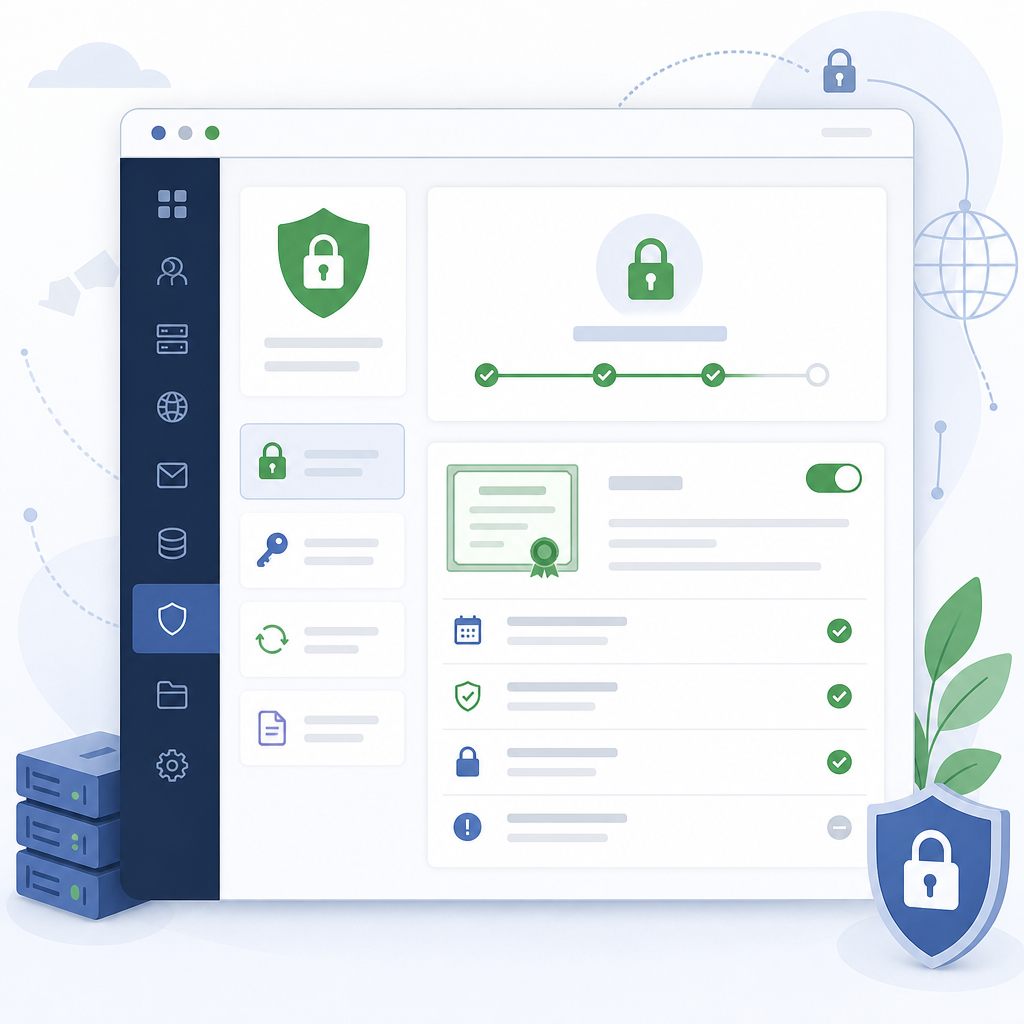
نصب گواهی رایگان در پنل مدیریت هاست: راهنمای جامع و عملی
در این راهنما بهطور دقیق، مرحلهبهمرحله و بدون ارجاع به نام تجاری خاص، فرایند نصب گواهی رایگان مبتنی بر ACME در پنل مدیریت هاست را بررسی میکنیم. متن برای مدیران سایت، توسعهدهندگان وب و مدیران سیستم کاربردی است و شامل پیشنیازها، راهکارهای نصب، مثالهای عملی، اسکریپتهای تمدید خودکار و نکات عیبیابی و امنیتی میشود.
پیشنیازها و مفاهیم پایه برای نصب گواهی رایگان در پنل مدیریت هاست
قبل از شروع نصب، مطمئن شوید موارد زیر فراهم است تا فرایند صدور و نصب گواهی بدون مشکل انجام شود:
- دسترسی مدیریت به پنل: حسابی با سطح دسترسی لازم برای بارگذاری گواهیها یا امکان جایگزینی فایلهای crt/key در سرور.
- دامنه یا زیردامنه فعال: دامنه موردنظر باید به سرور شما اشاره کند (A/AAAA/CNAME) تا اعتبارسنجی موفق باشد.
- پورتها و متد اعتبارسنجی: برای اعتبارسنجی HTTP-01 پورت 80 باید قابل دسترسی باشد؛ برای HTTPS پورت 443 نیز باید باز و پیکربندیشده باشد.
- دسترسی SSH یا روش آپلود دستی: داشتن SSH برای اجرای کلاینت ACME یا امکان وارد کردن فایلهای CRT و KEY از طریق پنل.
- آشنایی با ساختار گواهیها: تفاوت کلید خصوصی، گواهی (CRT) و زنجیره میانی (chain/intermediate) را بدانید.
در ادامه از تعبیر کلی «گواهی رایگان مبتنی بر ACME» استفاده میکنیم تا فرایند بیطرفانه و عمومی بماند.
مقایسه روشهای مرسوم نصب گواهی در پنل مدیریت هاست
سه رویکرد اصلی برای نصب گواهی وجود دارد؛ انتخاب هرکدام بستگی به سطح دسترسی و نیاز شما دارد:
- نصب و تمدید خودکار در پنل: پنل میزبان قابلیت صدور و تمدید خودکار را فراهم میکند. سادهترین روش برای کاربران بدون دسترسی SSH.
- نصب دستی با فایل CRT/KEY: مناسب زمانی که روی پنل امکان درج فایلها وجود دارد و شما میخواهید کنترل کامل کلیدها را داشته باشید.
- استفاده از کلاینت ACME روی سرور: کلاینت روی سرور اجرا شده و کلاینت عملیات صدور و تمدید را انجام میدهد؛ مناسب برای خودکارسازی کامل و سناریوهای پیچیدهتر.
مزایا و معایب هر روش را در عمل بسنجید: روش خودکار در پنل راحت اما وابسته به تنظیمات میزبان است؛ روش دستی کنترل را میدهد اما نیازمند نگهداری است؛ کلاینت روی سرور بیشترین انعطاف را دارد اما نیاز به دانش فنی دارد.
مراحل عملی نصب گواهی رایگان مبتنی بر ACME (روش پیشنهادی)
در ادامه یک روش عملی که برای اکثر محیطها با دسترسی میانه مناسب است شرح داده میشود. هدف ارائه مراحل مشخص، نمونه فرمانها و اسکریپت برای خودکارسازی است.
گام ۱ — بررسی و آمادهسازی
- آدرسدهی دامنه را با ابزار
digیا سایتهای DNS lookup بررسی کنید تا مطمئن شوید A/AAAA یا CNAME به سرور اشاره دارد. - پورتهای 80 و 443 را با
nmapیا ابزارهای آنلاین بررسی کنید تا از دسترسی عمومی اطمینان حاصل کنید. - پیش از هر تغییر از گواهیها و تنظیمات وبسرور نسخه پشتیبان تهیه کنید.
گام ۲ — دریافت گواهی با کلاینت ACME (نمونه عملی)
اگر دسترسی SSH دارید، نصب کلاینت و اجرای فرایند صدور معمولاً به این صورت است:
- کلاینت ACME را نصب کنید (مستندات کلاینت مورد استفاده را دنبال کنید).
- با متد HTTP-01 فرایند صدور را اجرا کنید تا فایلهای موقتی در وبروت ایجاد شوند و اعتبارسنجی انجام شود.
- پس از صدور، فایل کلید خصوصی (
domain.key)، گواهی (domain.crt) و در صورت نیاز فایل زنجیره را ذخیره کنید.
نکته امنیتی: مسیر نگهداری کلید را خارج از دایرکتوری وب قرار دهید و مجوز فایل را محدود (مثلاً 0600) کنید.
گام ۳ — نصب گواهی در پنل مدیریت هاست (بارگذاری دستی)
- در پنل به بخش مدیریت گواهیها بروید.
- محتوای فایل CRT را در بخش گواهی و محتویات KEY را در بخش کلید خصوصی وارد کنید. اگر فایل زنجیره دارید، آن را اضافه کنید.
- پس از نصب، سایت را با HTTPS باز و زنجیره کامل را با ابزارهای بررسی گواهی تأیید کنید.
گام ۴ — پیکربندی تمدید خودکار
دو رویکرد معمول برای تمدید خودکار وجود دارد:
- فعال کردن گزینه تجدید خودکار در پنل میزبان، در صورت وجود.
- اگر از کلاینت روی سرور استفاده میکنید، یک کرونجاب بسازید که کلاینت را قبل از انقضای گواهی اجرا کند و سپس فایلها را در محل پنل نصب یا از طریق API بارگذاری کند.
نمونه کرونجاب (اجرا روزانه ساعت 2 بامداد):
0 2 * * * /usr/local/bin/acme-client --renew --deploy-hook "/usr/local/bin/install-cert.sh" >/dev/null 2>&1نمونه اسکریپت نصب (install-cert.sh):
#!/bin/bash
CRT=/etc/ssl/acme/domain.crt
KEY=/etc/ssl/private/domain.key
CHAIN=/etc/ssl/acme/chain.pem
# کپی به مسیر مورد استفاده پنل
cp "$CRT" /var/www/ssl/domain.crt
cp "$KEY" /var/www/ssl/domain.key
cp "$CHAIN" /var/www/ssl/chain.pem
# در صورت وجود API پنل، فراخوانی فعالسازی
# curl -s -X POST -F "crt=@/var/www/ssl/domain.crt" https://panel.example/upload
توجه: آدرس API و نحوه احراز هویت در پنل شما متفاوت است؛ مستندات میزبان را مطالعه کنید و توکنها را امن نگه دارید.
مثال عملی کامل: از صدور تا نصب و راهاندازی
در این مثال فرض میکنیم دسترسی SSH دارید، از متد HTTP-01 استفاده میکنید و پنل مدیریت امکان آپلود CRT/KEY را دارد.
- کلاینت ACME را روی سرور نصب و دستور صدور را اجرا کنید؛ پس از اعتبارسنجی، فایلهای
domain.keyوdomain.crtتولید میشوند. - مجوز فایل کلید را محدود کنید:
chmod 600 domain.key. - وارد پنل شوید، به بخش گواهیها بروید و محتوای CRT و KEY را وارد کنید؛ فایل زنجیره را در صورت نیاز اضافه کنید.
- وضعیت HTTPS را با دستورات زیر بررسی کنید:
curl -I https://your-domain.tldبرای بررسی پاسخ اولیه و هدینگها.openssl s_client -connect your-domain.tld:443 -showcertsبرای دیدن زنجیره گواهی.
- کرونجاب تمدید را فعال کنید تا پیش از انقضای گواهی، فرایند تجدید و نصب اجرا شود.
اگر دسترسی API دارید، میتوانید اسکریپت نصب را طوری بنویسید که پس از صدور، بهصورت خودکار فایلها را به پنل ارسال و فعالسازی را انجام دهد؛ این روش قابلاعتمادتر و بدون دخالت دستی است.
عیبیابی رایج و راهحلهای عملی
۱. خطای عدم دسترسی برای اعتبارسنجی HTTP-01
علت معمول: فایروال یا تنظیمات وبسرور مانع دسترسی به فایل موقت میشود. راهحلها:
- بررسی مسیر وبروت و اطمینان از دسترسی مستقیم به فایلهای اعتبارسنجی.
- موقتاً قوانین redirect را غیرفعال کنید یا استثنا برای مسیر اعتبارسنجی اضافه کنید.
- فایروال سرور یا سرویسهای محافظت DDoS را بررسی کرده و آیپیهای لازم را مجاز کنید.
۲. هشدار زنجیره گواهی در مرورگر
علت: عدم نصب گواهی میانی یا ترتیب نادرست زنجیره. راهحلها:
- فایل زنجیره را مطابق دستور صادرکننده بهصورت کامل نصب کنید.
- از دستور
openssl s_client -connect your-domain.tld:443 -showcertsبرای بررسی ترتیب گواهیها استفاده کنید.
۳. گواهی تجدید نمیشود
علت: کرونجاب اجرا نمیشود یا کلاینت به دلیل redirect یا بلوک فایروال قادر به اعتبارسنجی نیست. راهحلها:
- خروجی کرون را به فایل لاگ هدایت و خطاها را بررسی کنید.
- موقتاً redirectها و ریدایرکتهای سطح اپلیکیشن را غیرفعال کنید تا اعتبارسنجی با موفقیت انجام شود.
نکات امنیتی و مدیریتی
- کلیدهای خصوصی را هرگز در دایرکتوریهای عمومی نگهداری نکنید و مجوز فایل را محدود کنید.
- فرایندهای خودکارسازی را با یک کاربر اختصاصی و مجوزهای حداقلی اجرا کنید.
- لاگهای تمدید و نصب را نگهداری کنید تا در صورت خطا سریعاً علت مشخص شود.
- قبل از اعمال تغییرات در سایت زنده، روی محیط آزمایشی تست کنید.
- در صورت استفاده از API، توکنها و کلیدهای احراز هویت را در محل امن و با دسترسی محدود ذخیره کنید و از رمزگذاری برای نگهداری آنها استفاده کنید.
پرسشهای متداول (FAQ)
آیا گواهیهای رایگان مبتنی بر ACME امن هستند؟
بله. گواهیهای صادرشده از طریق پروتکل ACME استانداردهای SSL/TLS را رعایت میکنند. امنیت کلی سایت همچنین به پیکربندی سرور، بهروزرسانی نرمافزار و مدیریت دسترسی بستگی دارد.
دوره اعتبار گواهیها چقدر است و چگونه از منقضی شدن جلوگیری کنم؟
بسیاری از گواهیهای مبتنی بر ACME دوره کوتاهی دارند؛ لذا خودکارسازی تمدید با استفاده از کرونجاب یا قابلیت تجدید در پنل اهمیت دارد.
آیا میتوان یک گواهی را برای چند زیردامنه استفاده کرد؟
بله. میتوان از گواهی چنددامنه یا wildcard استفاده کرد؛ در زمان صدور باید نامهای موردنظر یا الگوی wildcard مشخص شوند و بسته به کلاینت و محدودیت صادرکننده پیکربندی شوند.
ابزارهایی برای بررسی نصب و زنجیره گواهی چیست؟
از دستوراتی مانند openssl s_client -connect your-domain.tld:443 -showcerts و ابزارهای آنلاین بررسی گواهی برای کنترل ترتیب زنجیره، انقضا و صحت نصب استفاده کنید.
منابع فنی و مستندات
برای مطالعه عمیقتر درباره پروتکل ACME و مشخصات فنی به سند استاندارد مراجعه کنید: RFC 8555 - ACME.