
نصب قالب وردپرس طریق پیشخوان — راهنمای جامع و عملی
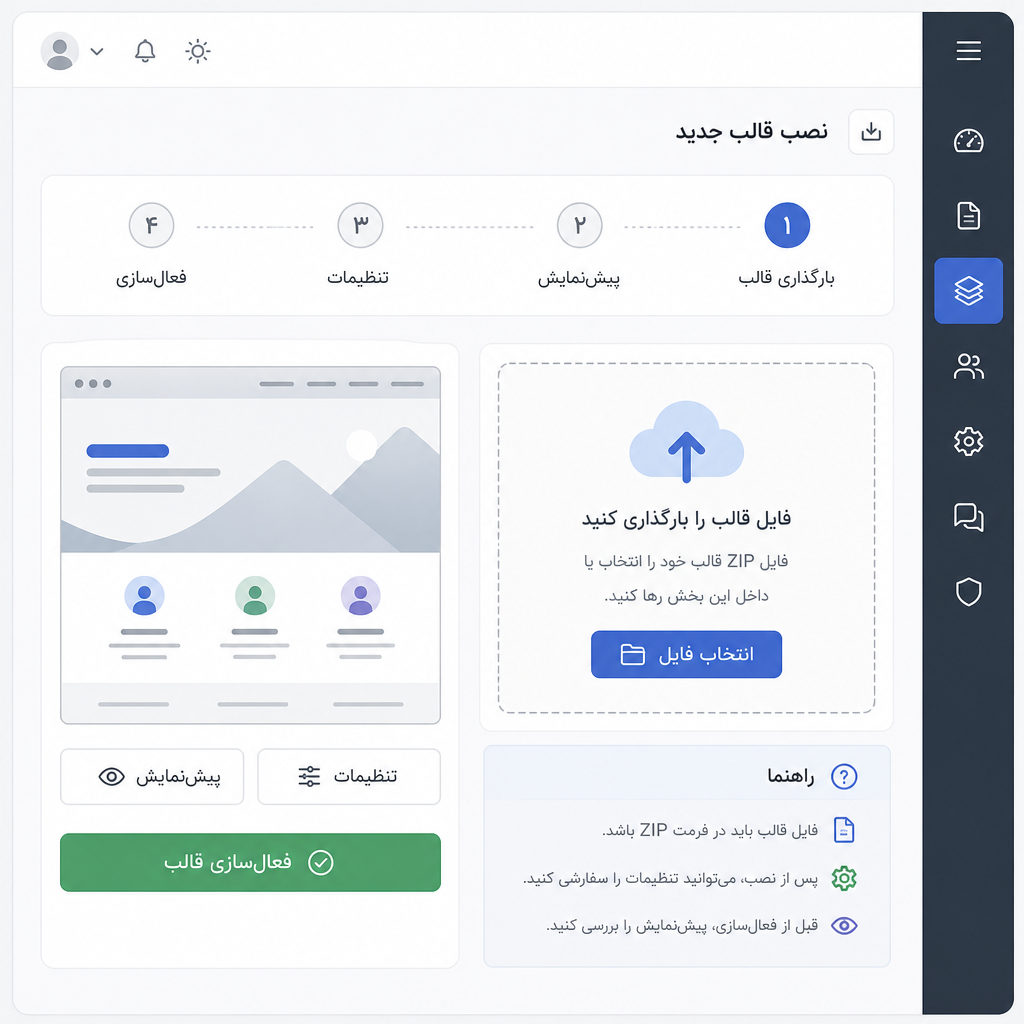
نصب قالب وردپرس طریق پیشخوان — راهنمای عملی
در این مقاله گامبهگام و کاربردی دربارهٔ نصب قالب وردپرس طریق پیشخوان توضیح میدهیم: از آمادهسازی، آپلود و فعالسازی تا رفع خطاها، بهینهسازی عملکرد و بررسی امنیتی پس از نصب.
چرا نصب قالب وردپرس طریق پیشخوان اهمیت دارد؟
نصب قالب از طریق پیشخوان سادهترین و رایجترین روش برای تغییر ظاهر سایت است و امکان فعالسازی فوری، مشاهده پیامهای سیستم و درونریزی محتوا را فراهم میکند. با اینحال، بدون رعایت پیشنیازها و بررسیهای لازم ممکن است با مشکلاتی مانند خطاهای آپلود، تداخل با افزونهها یا سقوط نمایش روبهرو شوید. هدف این راهنما آن است که فرایند نصب قالب وردپرس طریق پیشخوان را امن، قابل بازگشت و بهینه برای کاربران و مدیران سایت کند.
پیشنیازها قبل از نصب
قبل از شروع نصب، موارد زیر را آماده و بررسی کنید:
- پشتیبان کامل: از فایلها و پایگاه داده نسخهٔ کامل تهیه کنید. داشتن بکاپ، ریسک تغییرات را به حداقل میرساند.
- سازگاری نسخهها: نسخهٔ سیستم مدیریت محتوا، PHP و افزونههای حیاتی را بررسی کنید تا با قالب سازگار باشند.
- دسترسیها: حساب کاربری شما باید مجوز نصب و مدیریت قالب را داشته باشد (معمولاً نقش مدیر).
- محدودیت حجم آپلود و فضای دیسک: مقدار upload_max_filesize و post_max_size را بررسی کنید؛ در صورت نیاز با میزبان ارتباط بگیرید یا از FTP استفاده کنید.
- بررسی بستهٔ قالب: فایل zip را در رایانه باز کنید و وجود فایل استایل اصلی، فایلهای قالب، داکیومنتها و پوشهٔ assets را تایید نمایید.
نصب قالب وردپرس طریق پیشخوان: مراحل اصلی
مراحل زیر یک روند استاندارد و عملی برای نصب قالب از طریق پیشخوان ارائه میدهد. این رویه در اکثر پنلهای مدیریتی یکسان است:
مرحله ۱ — ورود و بررسی اولیه
- با حساب دارای دسترسی مدیر وارد پیشخوان شوید.
- وضعیت نسخهٔ سیستم و افزونههای کلیدی را یادداشت کنید تا در صورت بروز مشکل به عقب بازگردید.
مرحله ۲ — آمادهسازی فایل قالب
قالب معمولاً بهصورت یک فایل فشرده (.zip) عرضه میشود. قبل از آپلود مجموعه فایلها را بررسی کنید:
- وجود فایل استایل اصلی (style.css یا معادل آن).
- پوشههای قالب، قالببندی صفحات و فایلهای قالب فرزند در صورت ارائه.
- پوشهٔ تصاویر، فونتها و اسکریپتها.
- فایل README یا دستورالعمل نصب.
مرحله ۳ — آپلود و نصب از طریق پیشخوان
- در بخش مدیریت قالبها روی «افزودن» یا «بارگذاری قالب» کلیک کنید.
- فایل zip را انتخاب و آپلود کنید؛ سپس روی «نصب» کلیک کنید و پیامهای سیستم را بخوانید.
- پس از نصب، روی «فعالسازی» کلیک کنید و به تنظیمات قالب بروید تا پیکربندی اولیه انجام شود.
مرحله ۴ — پیکربندی اولیه پس از نصب
بلافاصله پس از فعالسازی موارد زیر را مرور کنید:
- بارگذاری لوگو و تصاویر شاخص.
- تنظیم رنگها، فونتها و تایپوگرافی متناسب با هویت سایت.
- ایجاد و تخصیص منوها و بررسی موقعیت ویجتها.
- تنظیم صفحهٔ نخست و برگههای پیشفرض.
اگر قالب محتوای نمایشی (demo) دارد، قبل از درونریزی حتماً بکاپ تهیه کنید تا امکان بازگشت وجود داشته باشد.
مثال عملی و سناریوهای رایج
مثال زیر یک سناریوی معمول است که ممکن است با آن مواجه شوید و راهحلهای عملی آن:
مثال: ارور «حداکثر حجم فایل بیشتر از حد مجاز است»
راهحلها:
- افزایش مقادیر در فایل php.ini (نمونه):
upload_max_filesize = 64Mوpost_max_size = 64Mسپس سرویس وب را ریاستارت کنید. - در صورت عدم دسترسی به php.ini، از cPanel یا پنل میزبانی برای تغییر مقادیر استفاده کنید یا فایل را با FTP در پوشهٔ قالب آپلود کنید.
- فایل zip را فشردهتر کنید یا اجزای غیر ضروری را حذف نمایید.
مثال: نمایش نادرست یا بههمریختگی CSS
چکلیست سریع:
- پاکسازی کش مرورگر و کش سایت (در صورت استفاده از پلاگین کش).
- غیرفعالسازی موقت افزونهها برای شناسایی تداخل.
- بررسی کنسول مرورگر برای ارورهای بارگذاری فایل و مسیرهای نادرست.
چکلیست امنیتی و کیفیت پس از نصب
پس از نصب قالب، این بررسیها را انجام دهید تا امنیت و کیفیت تجربهٔ کاربر تضمین شود:
- بررسی نمایش روی مرورگرها و اندازههای مختلف نمایش (واکنشگرایی).
- مشاهدهٔ کنسول مرورگر برای خطاهای JavaScript و منابع بارگذاری نشده.
- بررسی سطح دسترسی فایلها (مجوزها)؛ معمولاً پوشهها 755 و فایلها 644 باشند. دستور نمونه در محیط سرور:
find /path/to/site -type d -exec chmod 755 {} \; - بهروزرسانی منظم قالب و افزونهها و داشتن برنامهٔ بکاپ و پچ.
- بررسی ورودیهای کاربر و فرمها جهت جلوگیری از تزریق کد یا آپلود فایلهای مخرب.
عیبیابی مسائل رایج
خطای آپلود یا محدودیت اندازه
روشها: افزایش upload_max_filesize و post_max_size، استفاده از FTP، یا تقسیم بستهٔ قالب و آپلود مجزا.
خطاهای جاوااسکریپت
روشها: بررسی ترتیب بارگذاری اسکریپتها، اطمینان از وجود کتابخانههای مورد نیاز و همنسخه بودن آنها، و چک کردن افزونههایی که ممکن است jQuery یا کتابخانههای مشترک را دوباره تعریف کنند.
قالب فعال اما محتوا متفاوت نمایش داده میشود
راهکارها: درونریزی محتوای نمونه فقط پس از تهیهٔ پشتیبان؛ بررسی تنظیمات صفحهٔ نخست، نواحی ویجت و سازندهٔ صفحات (page builder) در صورت استفاده.
بهینهسازی عملکرد پس از نصب
برای حفظ سرعت و تجربهٔ کاربری بهتر پس از نصب قالب رعایت نکات زیر موثر است:
- فشردهسازی و کوچکسازی فایلهای CSS/JS (minify) و ادغام فایلها در مواقع لازم.
- استفاده از شبکهٔ توزیع محتوا (CDN) برای ارسال فایلهای استاتیک و تصاویر.
- بهینهسازی تصاویر با استفاده از فرمتهای مدرن و اندازهگذاری مناسب قبل از آپلود.
- فعالسازی کش سطح سرور یا پلاگین کش و تنظیم هدرهای کش (cache-control).
- بارگذاری تنبل تصاویر (lazy loading) برای کاهش زمان لود اولیه صفحات طولانی.
تفاوت قالب والد و قالب فرزند و زمان استفاده از هرکدام
قالب فرزند (child theme) برای اعمال تغییرات سفارشی توصیه میشود، چون تغییرات در بروزرسانی قالب والد حفظ میشوند. اگر قصد شخصیسازی فایلهای قالب دارید، ابتدا قالب فرزند بسازید و تغییرات را در آن اعمال کنید.
نمونه ساختار ساده قالب فرزند
/* style.css
Theme Name: قالب فرزند نمونه
Template: نام-قالب-والد
*/
@import url('../parent-theme/style.css');
سئو و دسترسی پس از نصب قالب
قالب مناسب باید از ساختار معنایی HTML، تگهای عنوان (H1-H3) منظم، و پشتیبانی از ریزدادهها (structured data) برخوردار باشد. هنگام نصب قالب موارد زیر را بررسی کنید:
- وجود تگهای مناسب عنوان و توضیحات متا برای صفحات مهم.
- سرعت بارگذاری و امتیاز Core Web Vitals.
- آزمون دسترسی (accessibility) برای خوانایی، کنتراست رنگ و استفاده از ویژگیهای ARIA.
برای مطالعهٔ استانداردهای وب به مرجع معتبر W3C مراجعه کنید: W3C.
پرسشهای متداول (FAQ)
- آیا همیشه نصب قالب از طریق پیشخوان مناسب است؟
- برای اکثر قالبهای استاندارد بله؛ اما قالبهای دارای نیازهای خاص (درونریزی گسترده، افزونههای الحاقی یا تنظیمات سرور) ممکن است نیاز به نصب دستی یا دنبالکردن دستورالعمل تولیدکننده داشته باشند.
- اگر سایت بعد از نصب قابل دسترسی نباشد چه کنم؟
- ابتدا کش مرورگر را پاک کنید. سپس از طریق FTP پوشهٔ قالب را به نام دیگری تغییر دهید تا سیستم به قالب پیشفرض بازگردد یا بکاپ را بازگردانید. در موارد ضروری میتوانید فایل
functions.phpقالب را موقتاً ویرایش کنید تا از اجرای کدهای مشکلساز جلوگیری شود. - بهترین روش برای افزایش محدودیت آپلود چیست؟
- اگر دسترسی به php.ini دارید، مقادیر
upload_max_filesizeوpost_max_sizeرا افزایش دهید. راه دیگر استفاده از ابزار مدیریتی هاست یا آپلود فایل از طریق FTP است. - چگونه مطمئن شوم قالب برای سئو مناسب است؟
- بررسی سرعت صفحه، وجود تگهای عنوان و توضیحات، ساختار معنایی HTML و پشتیبانی از ریزدادهها و نقاط دسترسی (accessibility) معیارهای مهمی هستند.